在日常办公场景中,用户常会遇到需要将PDF文件中的某些页面或部分页面拆分成独立文件的需求。作为一款功能强大且实用的办公软件,WPS提供了简便高效的PDF页面拆分解决方案,帮助用户轻松完成此类任务。
一、启动WPS软件
确保已在您的电脑上成功安装了最新版本的WPS办公套件。打开WPS程序后,进入主界面,找到并点击“应用”或“工具”标签以进入相关功能区。
二、查找PDF相关工具集
在“应用”或“工具”菜单中,向下滚动或横向浏览,找到“PDF工具集中”包含的各项功能。“拆分PDF”就是满足拆分页需求的核心功能之一。
三、选择拆分页功能
点击“PDF工具集”后,会弹出一个操作面板或弹窗,显示诸多PDF处理选项。找到“拆分PDF”按钮,点击进入。系统会提示你选择待拆分的PDF文件,选择好后确认导入。
四、配置拆分参数
文件加载后,会进入拆分设置界面。此处可以根据具体需求选择“按页码拆分”,或“按照指定页面范围拆分”。若选择传统的按页码拆分,只需输入需拆分的单页编号;若设定特定范围,则输入起始页和终止页的编号。
五、设定保存路径
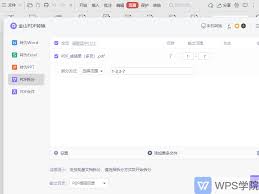
配置完毕后,点击“浏览”按钮,选定存放拆分后文件的目标文件夹。请确保所设路径有足够的存储空间,以容纳多份拆分出的页面文件,确保数据安全与完整性。
六、执行拆分操作
所有参数确认无误后,点击“开始拆分”按钮,WPS将基于你的设定,快速对原始PDF文件进行拆分。在拆分过程中,进度条会实时显示当前状态,让您清楚了解任务进度。
七、检视拆分成果
完成后,您可以在预先选择的存储目录中查阅拆分生成的各个单页PDF文件。此方法能够高效地将一个完整的PDF文件拆分成多个单页文档,非常适合整理资料、内容分享或单独提取某些页面信息,极大地提升办公效率。通过利用WPS的这项功能,您可以轻松应对各种PDF拆分页的工作需求,使日常办公变得更加方便快捷。