snipaste是一款功能十分强大的屏幕截图软件,许多用户希望它能在计算机开机后立即自动启动,以方便随时进行截图操作。以下将为大家详细介绍如何设置snipaste实现开机自启动的具体方法。
确认已在电脑上成功安装了snipaste软件。如果尚未安装,可访问其官方网站下载安装包,然后根据提示完成安装程序。
安装完成后,找到snipaste的安装目录。通常情况下,它会默认位于系统盘的“Program Files”文件夹内的“snipaste”子目录中。
之后,在桌面上找到snipaste的快捷方式图标。右键点击该图标,选择“属性”以打开相关设置界面。
在出现的属性窗口中,切换到“快捷方式”标签页。在“目标”栏中,复制框中的内容作为后续步骤的基础路径。
按下“Win + R”组合键,弹出“运行”对话框。在输入框中键入“shell:startup”并按回车,系统会直接打开存放自动启动项的“启动”文件夹。
在“启动”文件夹中,右键空白区域,选择“新建”->“快捷方式”。
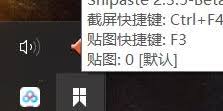
在弹出的“创建快捷方式”窗口中,将之前复制的snipaste的目标路径粘贴到对应栏内,点击“下一步”。
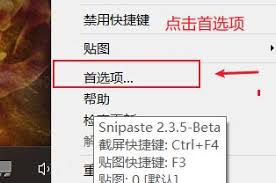
为新建的快捷方式命名,比如“snipaste自动启动”,然后点击“完成”按钮。
至此,snipaste已成功添加到开机启动列表中。每次系统启动时,snipaste便会自动运行,方便用户随时进行截图任务。
如果你使用的是Windows 10系统,也可以采用更简便的方法:直接将snipaste的快捷方式拖放到“开始菜单”中的“启动”文件夹内,即可实现开机自启,无需额外设置。
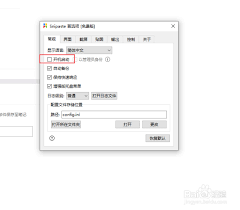
通过以上详细步骤,用户可以更方便、更全面地掌握snipaste的开机自启动设置方式,从而提升工作效率,确保截图软件能在启动时即为您服务。