在日常网页浏览过程中,将IE11设为首选浏览器是一项常见的设置需求。具体应采取哪些步骤才能实现这一目标呢?小编将从多个角度为你详细讲解操作流程与技巧。
一、借助控制面板进行配置
有效方法之一是通过操作系统的控制面板完成设置。启动“控制面板”应用,在“程序”类别中找到并点击“程序和功能”。随后,在左侧菜单中选择“默认程序”,点选“设为默认程序”。在出现的程序列表中定位“Internet Explorer”,选中后点击右侧的“设为此程序的默认值”,最后确认点击“确定”即可生效。这一方式操作简便,适用于大部分Windows系统环境。二、利用浏览器内部选项实现设定
另一种方法是直接在IE11浏览器内进行设置。打开IE11,点击右上角的齿轮图标(工具按钮),选择“Internet选项”。切换到弹出窗口中的“程序”标签页,在“默认Web浏览器”区域点击“设置为默认值”。系统会提示您已成功将IE11设为默认浏览器,只需确认点击“确定”即可完成操作。这种方式直观快捷,适合浏览器使用频繁的用户。三、通过文件关联管理界面设定
还可以通过“控制面板”中的“默认程序”功能,设定文件类型和协议的默认打开程序。进入“将文件类型或协议与程序关联”的选项,找到如.html文件、http协议等与网页浏览相关的类型,选择后点击“更改程序”。在弹出的窗口中选择“Internet Explorer”,依次点击“确定”保存设置。当你点击网页文件或链接时,IE11就会自动成为默认打开程序,为你的操作提供便利。这种方式适合需要批量管理文件关联的用户。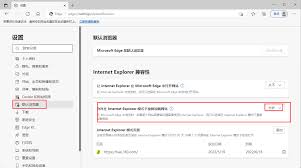
四、使用系统默认应用配置
某些操作系统版本允许通过系统设置直接指定默认浏览器。例如在Windows系统中,进入“设置”→“应用”→“默认应用”,找到“Web 浏览器”类别,点击后选择“Internet Explorer”作为默认浏览器。这种方法简洁明了,操作界面友好,特别适合不熟悉细节设置的用户。将IE11设为默认浏览器能极大提升网页浏览的便捷性和效率。无论使用的是哪个Windows版本,上述任一方法都能帮助你轻松完成设置操作。在执行过程中,务必确保每一步操作准确无误,以保证IE11能够顺利成为首选浏览器。如此配置后,无论是日常浏览网页、获取新闻资讯,还是在线购物、访问各类网站,IE11都能自动高效地加载页面,为您的网络体验保驾护航,满足各种浏览需求。

























