在使用迅雷极速版进行文件下载时,偶尔会被完成后的提醒声打扰到。我们应该如何将这个提示音关闭呢?以下是具体的操作步骤,供大家参考。
一、进入设置区域
启动迅雷极速版应用程序。进入主界面后,通常在右上角可以找到一个齿轮样式的“设置”图标,点击进入设置菜单。
二、定位声音相关参数
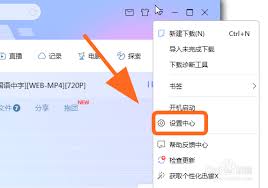
在设置页面中,应仔细搜索有关声音调节的选项。这些通常位于“常规设置”或“下载偏好”类别下。不同版本的迅雷极速版可能有些许差异,但大致位置基本一致。
三、禁用下载完成提示声
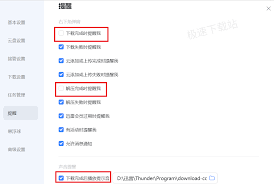
找到与声音相关的设置后,会出现“下载完毕提示音”或类似描述的选项。只需取消该选项前的勾选,即可成功关闭提醒音。有的版本还支持自定义提示音或调节音量,如不需要这些特殊功能,可将其设为“无”或完全关闭音量控制。
四、注意事项与潜在影响
关闭下载完成提示音后,迅雷极速版在任务结束时不会再发出声音提醒,但其他声音效果如操作提示音等仍然有效。如果日后想要恢复提示音,只需重新勾选相应选项即可实现切换。
五、确认设置是否生效
完成以上操作后,可以尝试执行一次下载任务。若在下载完成时未听到提示音,说明设置已成功。如仍有声音出现,请检查设置是否正确保存,或者重启软件确保更改已生效。
总结:通过以上步骤,您就可以轻松关闭迅雷极速版的下载完成提示音,从而避免不必要的干扰。在安静环境或休息时,也能更加专心地使用软件。希望这份指南对各位有所帮助,让大家在使用迅雷极速版时体验更加顺畅高效。

























