洛雪音乐助手是一款深受众多音乐爱好者欢迎的专业音乐下载工具。而调整其默认的下载存放位置,有助于我们更高效地管理喜爱的音乐文件。接下来将详细阐述洛雪音乐助手设置下载路径的具体操作流程。
启动洛雪音乐助手
确认已成功安装并启动了洛雪音乐助手。其界面设计简洁明了,操作十分便捷,便于用户快速上手。
定位至设置按钮
在主界面上,一般可以轻松找到表示“设置”的按钮。通常是一个齿轮或类似配置的图标,常位于界面右上角或其他显著位置。点击此图标,即可进入系统设置页面。
进入下载相关配置
在设置界面中,需要找到专门关于“下载设置”或“文件存储位置”的部分。这一节通常会被标注为“下载路径”、“存储位置”或类似名称的选项。
编辑下载目录路径
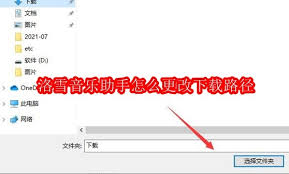
在“下载设置”区域,会显示当前的存储路径,通常是一个文本框或路径选择框。点击该区域后,会弹出文件夹选择对话框,让你可以浏览硬盘中的文件夹结构。
此时可以在弹出的窗口中挑选你希望作为新下载路径的文件夹。例如可以创建一个专门存放音乐的文件夹,如“E:音乐下载”或“D:我的音乐下载”。
确认选定后,点击“确定”或“应用”按钮以保存设置。这样,洛雪音乐助手的默认下载路径就成功变更为你所指定的目录了。
验证设置生效
为了确保路径更改成功,可以尝试发起一次音乐下载操作,然后浏览你新设定的位置文件夹,确认下载的音乐文件是否已正确存放在那里。
需要注意的是,不同版本的洛雪音乐助手在操作界面和步骤上可能略有差异,但大体流程基本一致。如果在操作过程中遇到困难,比如找不到设置入口或路径没有生效,可以参考软件的官方帮助文档或在相关讨论社区中寻求帮助支持。
通过合理设置下载路径,能更好地规划音乐资料的存储空间,使管理变得更加有序。掌握了此操作技巧后,可以根据个人习惯灵活调整下载存储位置,享受更流畅的音乐获取体验。