在使用字体美化大师的过程中,可能会需要清理或剔除已添加的字体。我将为您详细讲解在字体美化大师中执行字体删除的具体步骤与注意事项。
启动字体美化大师应用程序。进入主界面后,您会看到多种与字体相关的功能入口及设置选项。
找到字体管理界面这一界面位于应用的设置菜单中或特定的字体管理板块内。不同版本的应用界面布局略有差异,但核心都是集中展示所有已安装字体的列表区域。
选择需要删除的字体进入字体管理界面后,会列出当前所有已导入或安装到应用中的字体。浏览列表,定位到你打算移除的那一个字体项。
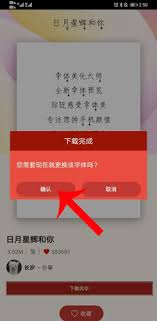
进行删除操作选中目标字体后,一般会出现相应的“删除”或“移除”按钮,可能是代表垃圾桶的图标,或者显示为文字如“删除此字体”。点击确认按钮后,系统会弹出提示框,询问你是否确认要删除该字体。确认无误后,字体美化大师就会自动开始执行删除程序。
请注意,字体删除完成后,该字体在字体美化大师中的相关设置、样式和效果都将失效。如果该字体同时被系统或其他应用引用,可能会影响这些场景中文字的显示效果,务必谨慎操作。
建议在删除字体之前,提前对重要的字体文件进行备份(如果情况允许),以避免误删造成无法恢复的损失。确保你具有合法授权进行字体删除,避免侵犯版权或引发相关法律问题。
按照以上步骤操作,就能较为顺利地在字体美化大师中完成字体的删除工作。希望这份指南能帮助你更全面理解字体管理过程,提高使用体验与操作效率。