在日常文本编辑过程中,开启自动拼写检测不仅能显著提升工作效率,还能有效避免拼写错误的出现。作为一款功能强大的编辑工具,Kate支持此项功能,下面将为您详细介绍启用步骤。
启动Kate编辑器。在主界面顶部找到“设置”菜单项,点击进入后,会弹出多项配置选项,从中选择“配置Kate”。
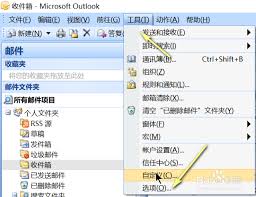
进入“配置Kate”界面后,屏幕会显示各种类别设定。在左侧的导航栏中,找到“插件”一项,点击之后,在右侧的插件列表中查找“拼写检查”插件。
如果未在列表中找到“拼写检查”插件,可能需要先安装它。点击“获取新插件”按钮,Kate会连接到插件源,自动搜索可用插件。在搜索结果中找到“拼写检查”,点击“安装”即可完成安装。安装结束后,该插件会自动显示在插件列表中。
确认“拼写检查”插件已被激活(状态应为“已启用”),之后可以进行细节设置。点击插件旁边的齿轮图标,会弹出详细的配置窗口。
在设置界面,您可以手动选择所需的默认语言,例如英语、中文等,以确保拼写检测针对正确的语言环境进行。
还可以调节一些其它参数,如是否在打字时同步检测拼写,或者发现错误后是否立即加以标记。根据自己的使用习惯,调整这些选项以获得最佳体验效果。
完成所有设置后,关闭配置窗口。从此您在Kate中输入内容时,自动拼写检测会自动启动。遇到拼写错误的单词,Kate会在其下方显示红色波浪线做出提示。只需将鼠标悬停在该单词上,即可查看建议的正确拼写。
通过以上步骤,您即可轻松开启Kate的自动拼写检测功能,从而享受到更加高效、精准的文本编辑体验。无论是撰写文章还是处理各类文档,拼写检测都能帮助您避免低级错误,提升整体文稿品质。