按键精灵是一款功能极其强大的键盘鼠标操作模拟与自动化工具。它通过录制用户的鼠标点击、键盘输入等动作,实现脚本的回放,帮助用户无需编写代码即可轻松完成重复繁琐的计算机操作。软件自带丰富的命令库,支持一键录制、脚本编辑,广泛应用于网络游戏挂机、办公自动化、批量数据处理等多个场景。小编将为大家详细介绍按键精灵怎么激活窗口以及具体的激活方法!
第一步
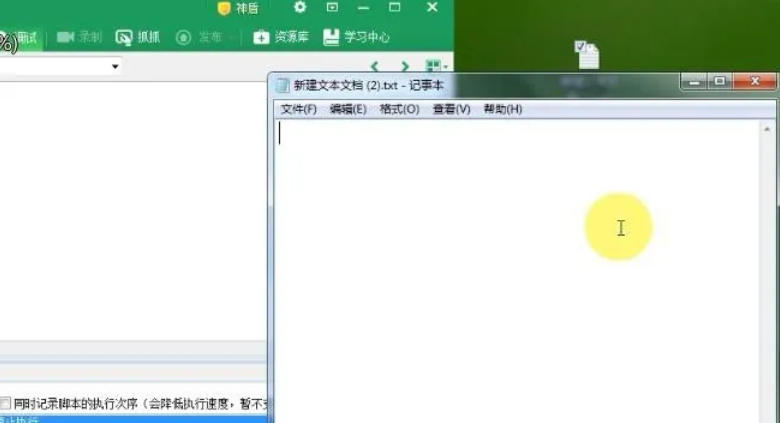
手动先打开目标窗口,例如刚新建的文小编档窗口
,确保该窗口处于开启状态。第一步第二步
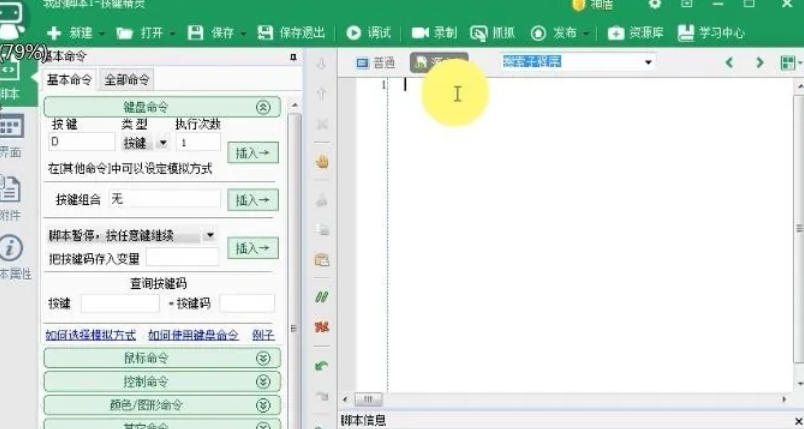
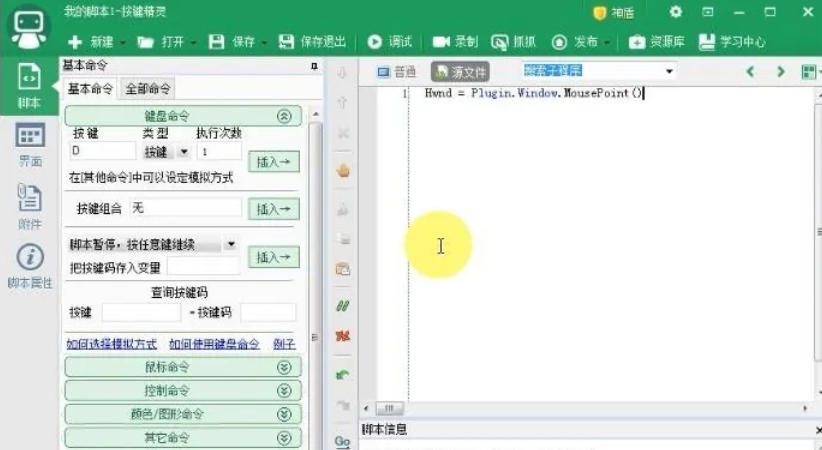
在按键精灵的脚本编辑器中输入以下代码:
Hwnd = Plugin.Window.MousePoint()
第三步
紧接着在下一行添加激活命令:Call Plugin.Window.Active(Hwnd)
第四步
点击脚本编辑器顶部的"调试”按钮(或直接按下F5),观察窗口是否成功被激活
,确认窗口状态变化。第四步第五步
如果需要调整按键精灵窗口在屏幕的位置,可以加入如下脚本:MoveTo 100, 100 '将窗口移动到屏幕坐标(100,100)位置
,确保操作的准确性。 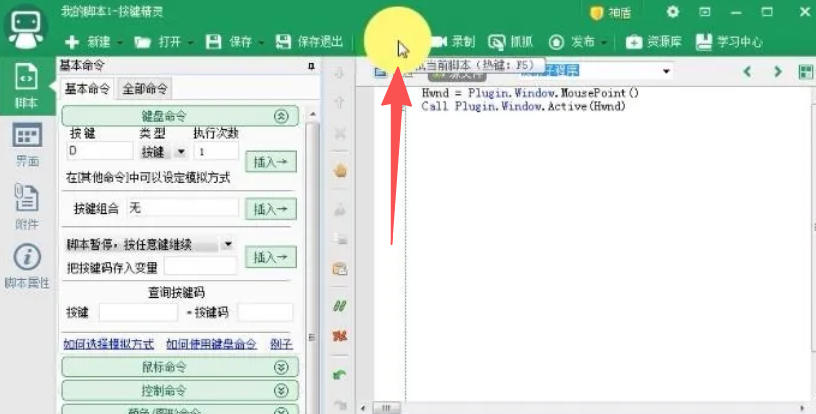
第六步,定义快捷键:在脚本开头加入以下语句:KeyPress "F10", 1 '设置F10为触发脚本的快捷键
,便于快速调用脚本操作。 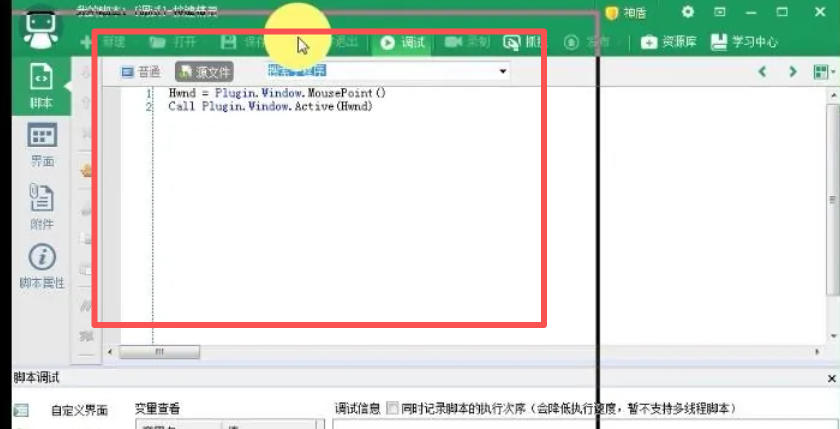
提供一份完整的示例脚本:// 获取鼠标当前位置窗口的句柄
Hwnd = Plugin.Window.MousePoint()
// 激活该窗口
Call Plugin.Window.Active(Hwnd)
// 可选:移动按键精灵窗口到指定位置
MoveTo 100, 100
// 可选:设置快捷键触发(需配合热键管理)
// KeyPress "F10", 1