日常使用谷歌浏览器时,长截图功能尤为实用。谷歌浏览器具体应如何操作才能截取完整的长图呢?以下将为大家提供详尽的步骤说明。
利用扩展插件实现长截图
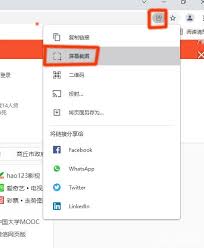
市面上存在多款扩展插件,可以协助用户在谷歌浏览器中快速完成长截图。例如“OneTab Screenshot”插件。安装此扩展程序后,需截长图时,只需点击浏览器工具栏中的扩展图标,插件会自动拼接当前页面的全部内容,输出一张连续的长图。在保存方面,它支持多种格式选项,比如PNG、JPEG等,既便捷又高效。
谷歌浏览器自带功能技巧
实际上谷歌浏览器也隐藏着一些原生的长截图方法。当你按下快捷键“Ctrl + Shift + S”(Windows或Linux系统)或“Command + Shift + 3”(macOS系统)时,会出现截图区域选择框。此时你可以通过手动滚动页面来调整捕获范围,鼠标释放后,便能生成完整的长图。此截图会自动存储到电脑对应的文件夹,比如“图片”或“屏幕截图”目录(不同操作系统略有差异)。
借助第三方截图工具
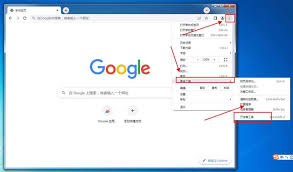
除以上方法外,还可以利用一些专业的第三方截屏软件来达成长图捕获。例如“Snipaste”是一款功能全面的截图工具,它不仅支持连续长截图,还具有丰富的图像标注和编辑功能。安装启动“Snipaste”后,按“F1”键,然后在浏览器页面上拖动鼠标以指定截取区域,“Snipaste”会迅速拼接出一张长图。之后,用户还可以对截图进行个性化编辑,如插入文字、箭头等元素,使长图内容更具直观性和表现力。
总结
无论是借助浏览器扩展、利用内置功能还是依赖第三方软件,谷歌浏览器截取长图的方法都变得简单高效。掌握这些技巧,不仅能提升网页信息的采集效率,也能帮助你更清晰完整地保存所需资料。这些技巧适合各种场景,无论是工作还是学习,都能为你提供极大的便利。希望大家能够熟练运用,让谷歌浏览器的长截图功能成为你日常浏览的重要助手,为你的数字工作和学习生活增添极大助力。