在进行图像设计时,合理调节ps中保存文件的大小具有关键意义。这不仅影响磁盘空间的利用,还关系到文件的快速传输、便捷共享以及后续编辑的效率。以下将详细介绍在ps软件中调整文件存储大小的具体操作步骤和技巧。
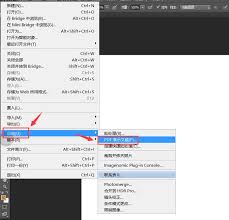
完成图像编辑后,点击“文件”菜单,选择“存储为”或“另存为副本”。“存储为”会覆盖原始文件,而“另存为副本”则会生成一个新文件,确保原始数据不受影响。
选择合适的存储格式。常用的格式有jpeg、png、psd等。不同的格式对文件体积的影响很大。比如jpeg适合保存照片等渐变丰富的图片,通过调节品质参数,可以控制最终文件的大小。品质越高,图像细节越丰富,但文件也会更大;品质较低,文件更小,但可能出现压缩失真现象。png格式支持透明背景,常用于图标和界面元素,它有多级压缩选项,压缩比越高,生成的文件越小。psd格式是Photoshop的原生格式,可完整保存所有层、通道信息,文件较大但便于后续编辑调整。
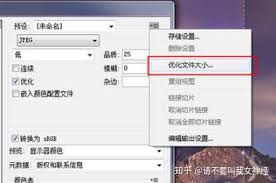
还可以通过优化图像内容来减轻文件大小。例如裁剪掉多余的部分,降低图像的分辨率。在“图像”菜单下选择“图像大小”,调节像素宽高和分辨率参数,分辨率越低,文件会更小,但图像清晰度可能受到影响。通常网页用途的图像建议设置为72dpi左右,而用于印刷的图像则需根据实际打印要求调整,常在300dpi及以上。
对于包含大量图层和复杂效果的作品,可以考虑合并图层,这样既能减小文件体积,又不会影响最終显示效果。在“图层”菜单中选择“合并图层”功能即可实现。
存储前要反复检查设置,确认使用了最合适的存储格式和参数。可以先预览存储后的文件效果,确保满足需求。如果文件仍然过大,则需再次优化参数,寻找文件大小与画质的最佳平衡点。通过上述方法,能使ps中的文件存储容量得到有效调整,满足不同场景下的使用要求和限制条件。