在设置腾达(Tenda)W12 V3.0的黑白名单之前,首先需要将AP设备连接到电源,并用电脑连接到AP的局域网端口,或通过连接到交换机上的PoE端口实现。将电脑的网络设置调整为与AP在同一子网(即IP地址在0网段)以确保通信正常。接下来在浏览器地址栏输入192.168.0.254,进入登录界面,默认用户名与密码均为admin,然后即可进入AP的管理界面。

具体操作流程如下:
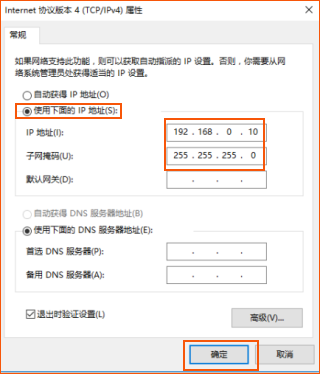
1、配置电脑网络参数:将电脑网络设置为在0子网段内,然后访问AP管理界面。
将AP连接到电源后,确保电脑与AP直连或通过交换机连接,确保在相同子网内。再次提醒,电脑的IP需设置在172.16.0.1~172.16.255.254范围内,或其他适合的0网段范围。
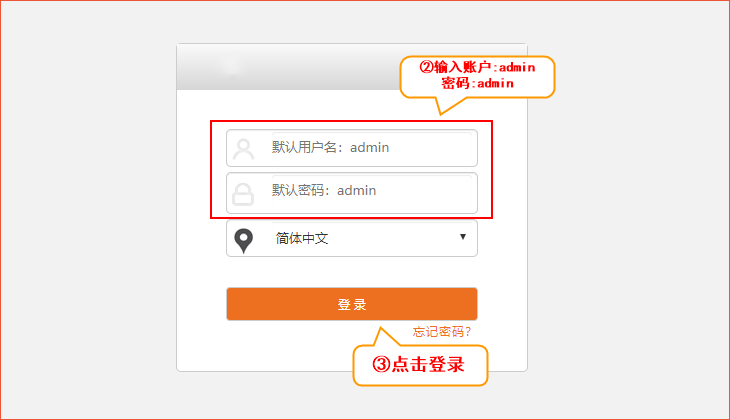
随后在浏览器中输入192.168.0.254,登录AP管理界面,用户名与密码默认为admin。如已变更过登录信息,请使用实际的账号密码登录。若无法登录,建议恢复出厂设置,以确保访问权限正常。
2、配置AP的黑白名单:
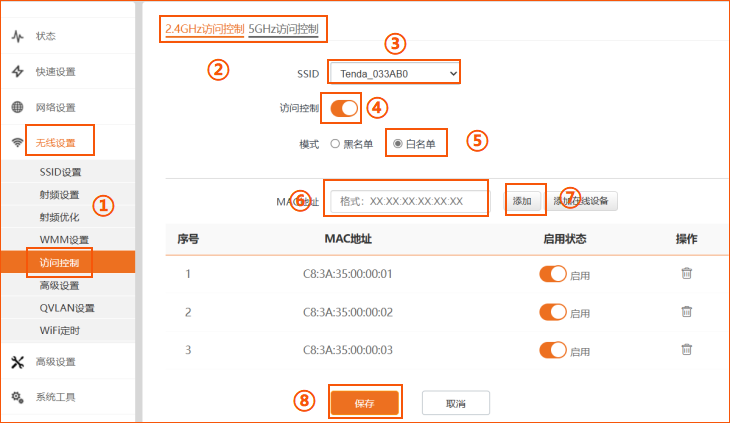
步骤一:进入“无线设置” -> “访问控制”页面。
步骤二:切换到“2.4GHz访问控制”标签页。
步骤三:在SSID列表中选择“Tenda_033AB0”。
步骤四:启用“访问控制”开关,将其开启以激活相关功能。
步骤五:在“模式”选项中选择“白名单”。
步骤六:在“MAC地址”输入框中输入目标设备的MAC地址,例如“C8:3A:35:00:00:01”,并点击“添加”。
步骤七:重复上述操作,添加其他MAC地址,如“C8:3A:35:00:00:02”、“C8-3A-35-00-00-03”。
步骤八:完成后点击“保存”确认配置。此时页面应显示已成功保存的白名单MAC地址列表,如下图所示。
3、连接设备至WiFi,验证白名单是否生效:
通过终端设备连接至当前WiFi网络后,尝试访问网络资源,确认是否已成功阻止未在白名单中的设备访问互联网。若设置正确,只有白名单中的设备才能上网,这样可以有效限制未授权设备的接入。
以上内容详细介绍了腾达(Tenda)W12 V3.0的黑白名单设置步骤。更多实用教程和技巧,欢迎持续关注富宏手游网!
小编内容来源于网络整理,如有侵权请联系我们删除。