在使用360安全卫士的过程中,偶尔会遇到WiFi安全提示干扰操作,以下为大家提供几种有效的关闭方案,帮助提升使用体验。
一、针对特定WiFi安全提醒的关闭措施
1. 启动360安全卫士软件,进入主界面。
2. 在首页菜单中找到“功能大全”标签,点击进入对应界面。
3. 在出现的多项功能中,查找“网络优化”模块,并找到“免费WiFi”选项。
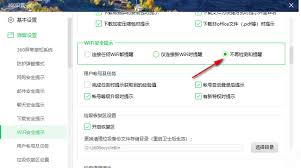
4. 进入“免费WiFi”界面后,点击页面右上角的设置图标以进入参数配置。
5. 在设置界面,找到控制WiFi安全提示的开关,将其关闭即可,从此该提示将不再弹出。
二、在某些情况下,可以实现全局关闭WiFi安全提示

1. 如果是360安全卫士的实时防护功能引发的提示,可尝试在主界面找到“防护中心”。
2. 进入“防护中心”后,审视各个保护模块的设置情况。

3. 寻找与网络相关的保护措施,例如“网络安全防护”等模块。
4. 在相关设置中调整WiFi安全提示的敏感度或直接关闭对应的提示开关。注意,此操作可能会影响到整体网络保护效果,应谨慎进行,确保不会削弱安全策略。
三、如果需要彻底停止所有WiFi安全提示(建议谨慎使用)
1. 进入360安全卫士的安装目录。通常位于C:Program Files360360safe路径下。
2. 打开目录中的“config”文件夹,找到该文件夹并进入。
3. 在“config”文件夹内找到名为“netassistant.ini”的配置文件。
4. 用文本编辑器打开该文件,搜索与WiFi安全提示相关的配置项,诸如“wifi_safety_tip = 1”(数字1代表开启提示)。
5. 将对应数值改为“0”,并保存文件。需注意,修改配置文件有一定风险,操作前应备份原始文件,确保自己具备相关知识后再进行,以避免引发软件异常或其他问题。

























